


제품소개
- 계근대/계량기
 |
||||||||||||||||||||||||||||||||||||||||
| 사양 | ||||||||||||||||||||||||||||||||||||||||
|
||||||||||||||||||||||||||||||||||||||||
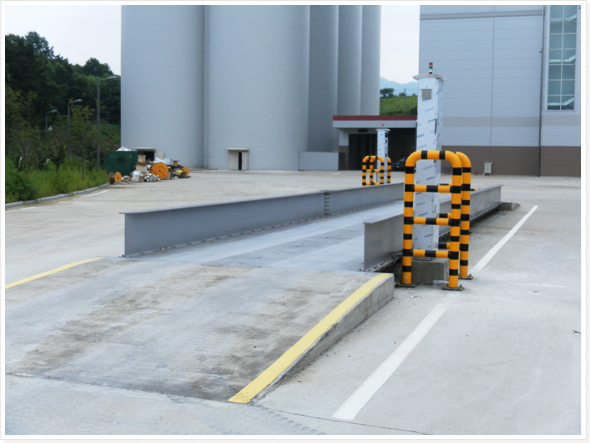
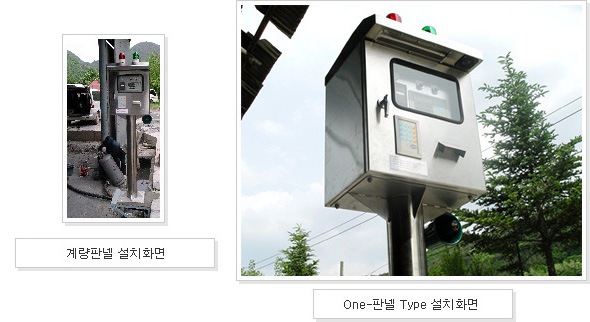
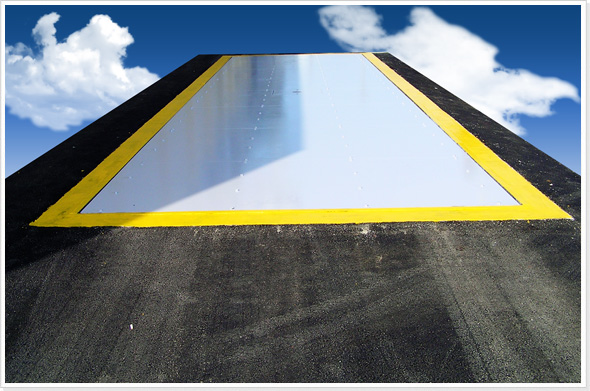
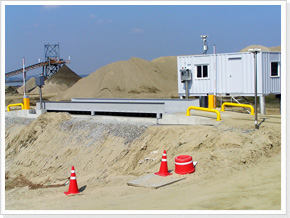
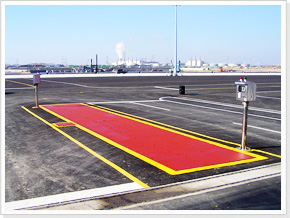
| 계량대 설치 예 | ||||||||||||||||||||||||||||||||||||||||
 |
||||||||||||||||||||||||||||||||||||||||
 |
||||||||||||||||||||||||||||||||||||||||
 |
||||||||||||||||||||||||||||||||||||||||
|
||||||||||||||||||||||||||||||||||||||||
 |
||||||||||||||||||||||||||||||||||||||||
|
||||||||||||||||||||||||||||||||||||||||
 |
||||||||||||||||||||||||||||||||||||||||
 |
||||||||||||||||||||||||||||||||||||||||
 |
||||||||||||||||||||||||||||||||||||||||
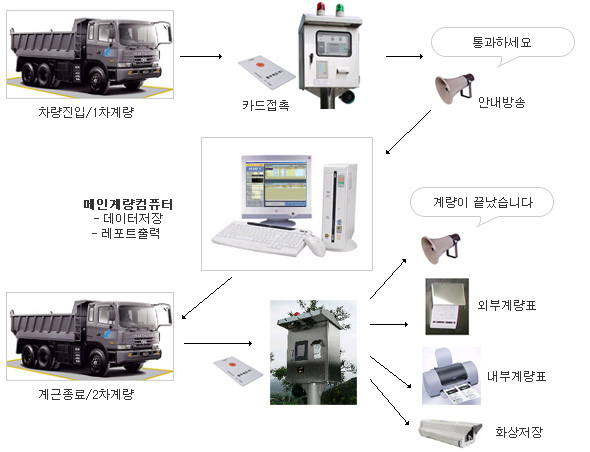
| 기본구성도/설명 | ||||||||||||||||||||||||||||||||||||||||
 |
||||||||||||||||||||||||||||||||||||||||
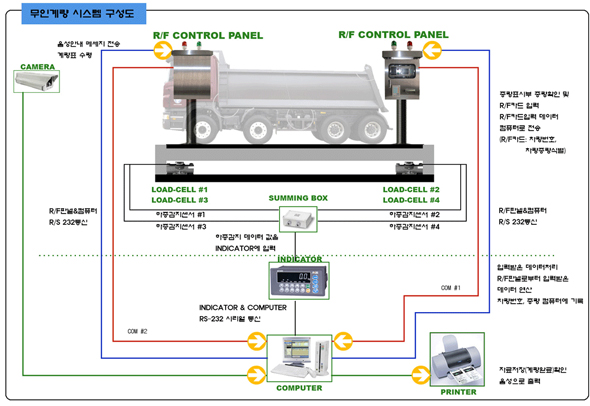
<HTS-2005>
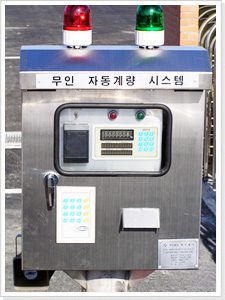
무인계량 시스템은,
|
||||||||||||||||||||||||||||||||||||||||
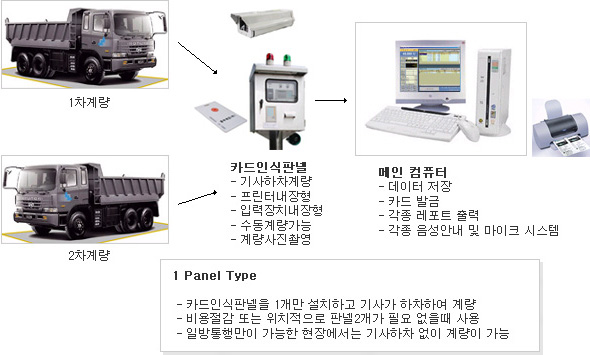
| 무인계량구성도 1 | ||||||||||||||||||||||||||||||||||||||||
 |
||||||||||||||||||||||||||||||||||||||||
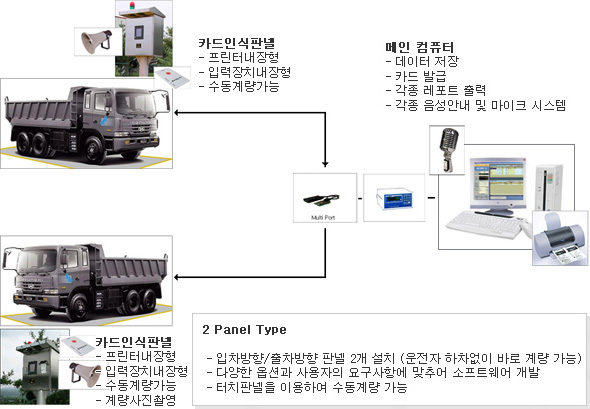
| 무인계량구성도 2 | ||||||||||||||||||||||||||||||||||||||||
 |
||||||||||||||||||||||||||||||||||||||||
| 무인계량구성도 3 | ||||||||||||||||||||||||||||||||||||||||
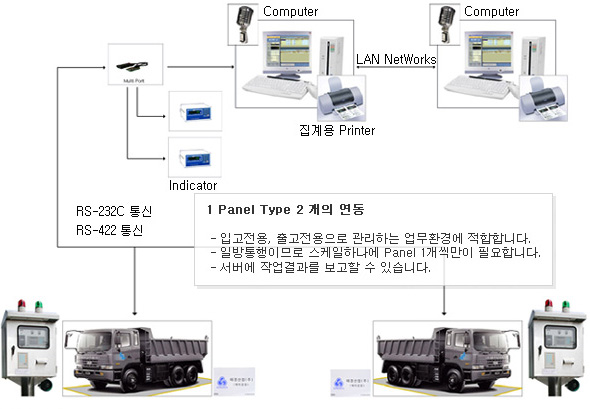 |
||||||||||||||||||||||||||||||||||||||||
| 무인계량구성도 4 | ||||||||||||||||||||||||||||||||||||||||
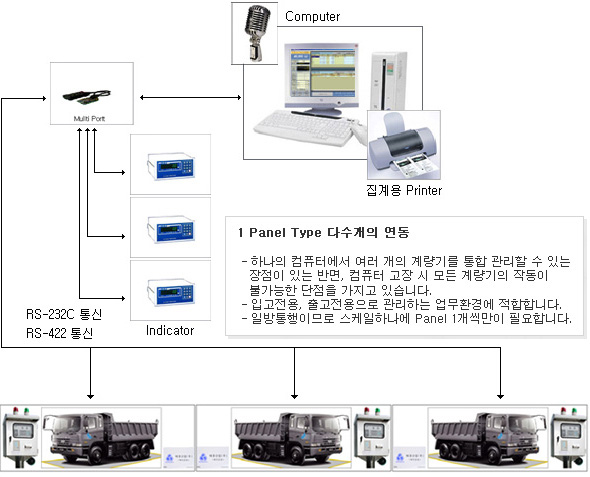 |
||||||||||||||||||||||||||||||||||||||||
| 무인계량구성도 5 | ||||||||||||||||||||||||||||||||||||||||
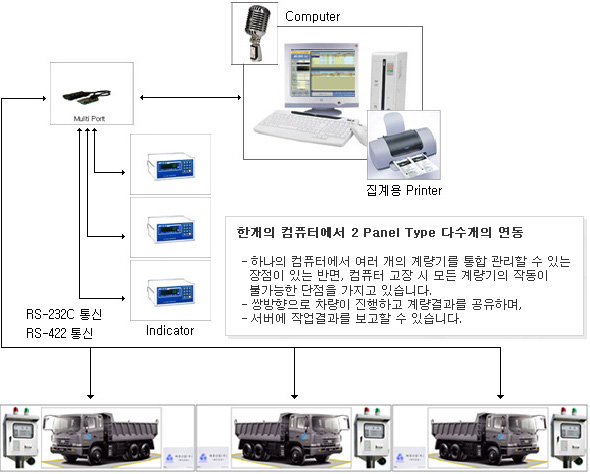 |
||||||||||||||||||||||||||||||||||||||||
| 계량표 | ||||||||||||||||||||||||||||||||||||||||
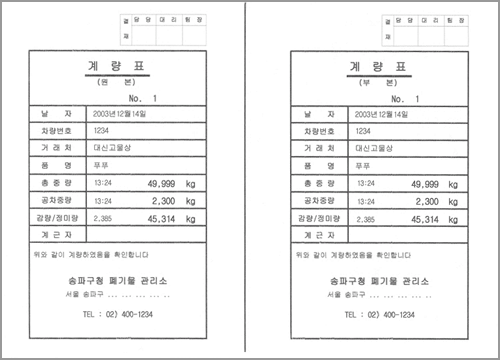 |
||||||||||||||||||||||||||||||||||||||||
| < 계량프로그램 사용설명서 > | ||||||||||||||||||||||||||||||||||||||||
| 1. 프로그램 구성 | ||||||||||||||||||||||||||||||||||||||||
| 1. 프로그램 소개 | ||||||||||||||||||||||||||||||||||||||||
| - 기존 트럭 스케일용 인디게이터의
한정된 기능을 보완하여 다양한 계량 환경의 요구에 부합하도록 개발된 트럭
스케일용 계량 시스템 으로써 공차만 계량, 총중량만 계량, 일시 계량 기억,
총중량 계량 후 공차 입력 등 다양한 계량 방법을 지원하며 귀사 작업에 가장 알맞은 형태로
제공하여 드립니다. - 기존 도스 프로그램의 단순한 Text 화면이 아닌 Windows용 32비트 Application 으로써 획기적인 그래픽 화면을 구현, 프로그램 운영 편의성을 더욱 향상 시켰습니다. - 마우스, 키보드 등 다양한 입력 도구를 사용할 수 있으므로 컴퓨터에 지식이 없는 초보자는 물론, 윈도우 사용자도 편리하게 작업할 수 있습니다. (초보자들이 어려워하는 마우스를 전혀 사용하지 않아도 되도록 구성하였습니다) - DATA 안전성이 더욱 향상되었습니다. (Paradox / DBase DataBase Engine) - 저장용량이 무한에 가깝습니다. - 거래처, 품명 등이 한글 및 영문으로 인쇄되며, 신속한 작업을 위하여 입력을 코드화 함으로서 간편한 조작, 다양한 자료입력 및 인쇄형식을 구현하였습니다. - 오동작 방지를 위해 1차, 2차 확인 기능이 있습니다. - 귀사만이 필요한 기능을 수용, 특수업무에도 활용할 수 있도록 개발해 드립니다. |
||||||||||||||||||||||||||||||||||||||||
| 2. PC 사양 | ||||||||||||||||||||||||||||||||||||||||
| - CPU ---- Pentium
급 이상 또는 windows'95 이상 운영체제 - PRINT ---- DOT, & INKJET - 계량전표 ---- 연속용지 및 낱장용지 |
||||||||||||||||||||||||||||||||||||||||
| 3. 시스템 사용 방법 | ||||||||||||||||||||||||||||||||||||||||
| - 모든 작동은 ESC키를
이용하여 종료를 하거나 빠져 나갈 수 있습니다. - 컴퓨터를 끌 때에는 항상 정상적으로 프로그램을 종료한 후 꺼야 하며 그것만이 데이터가 손상됨을 예방하는 방법입니다. (시작단추 클릭 → 시스템종료 클릭 → 확인단추 클릭 → "시스템을 종료메시지"가 나온 후 전원 OFF ) |
||||||||||||||||||||||||||||||||||||||||
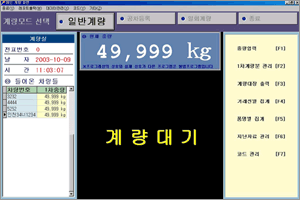
| 2. 일반계량 | ||||||||||||||||||||||||||||||||||||||||
 |
||||||||||||||||||||||||||||||||||||||||
| 1. 업무개요 | ||||||||||||||||||||||||||||||||||||||||
| - 대부분의 계량을 하는 메뉴로 1차,
2차 두번 에 걸쳐 계량을 합니다. 즉 사내로 들어오면서 계량하고, 작업후 나갈때도 계량할 차량은 이모드를 사용합니다. |
||||||||||||||||||||||||||||||||||||||||
| 2. 사용방법 | ||||||||||||||||||||||||||||||||||||||||
| ◇
1차 계량 방법 1. 두번 계량할 차량이 들어올 때 임시로 저장하기 위한 1차계량모드입니다. 2. 일반계량을 클릭 합니다. 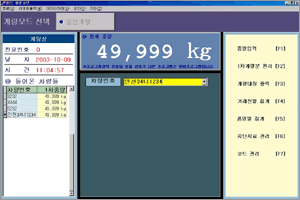
3. 차량번호를 입력 후 엔터.(이차는 이후로 들어온 차량 리스트에 보이게 됩니다) ◇ 2차 계량 방법 1. 두번 계량할 차량이 나갈 때 계량을 마치기 위한 모드입니다. 2. 메인 메뉴에서 1차 일반계량과 같은 방법으로 클릭 하고 차량번호를 입력 합니다. 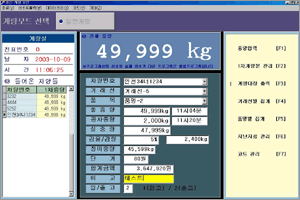
3. 위 화면에서 거래서, 품목 을 입력 합니다. ☆ 코드를 이용한 간편한 입력 방법 ① CODE 번호 를 이용하는 방법으로 코드관리에서 코드화 시킨 거래선, 품목의 코드 번호를 입력한다. (엔터키를 치면 해당항목이 나타납니다) ② F1 키를 눌러 나타나는 리스트를 보고 위 아래 화살표키로 선택한다. ③ 직접 키보드로 입력한다. ④ 마우스로 옆의단추를 눌러 리스트중 하나를 클릭한다. 4. 그 외에 필요한 사항은 키보드로 직접 입력한다. 5. 입출 구분은 자동으로 선택 되어진다.(일반계량의 경우) 6. 입력이 끝나면 아래와 같은 화면이 나타납니다. 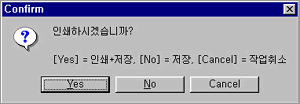
7. 위 화면에서 전표 인쇄 및 저장 시 YES, 데이터 저장 시 NO, 작업취소 시에는 CANCEL을 클릭하면 됩니다. (항상 초기위치가 "YES"에 가있으므로 엔터키를 치면 "YES"가 선택됩니다) 8. 일반 계량은 이상으로 종료 됩니다. |
||||||||||||||||||||||||||||||||||||||||
| 3. 공차등록 | ||||||||||||||||||||||||||||||||||||||||
| 1. 업무개요 | ||||||||||||||||||||||||||||||||||||||||
| - 자회사 차량이나 자주 출입하는
차량일 경우 공차를 등록 시켜 일회로 계량을하는 모드입니다. (공차등록 된 차량은 차후에 일반계량에서 한번에 계량이 끝납니다) |
||||||||||||||||||||||||||||||||||||||||
| 2. 사용방법 | ||||||||||||||||||||||||||||||||||||||||
| 1. 공차
등록을 클릭 합니다. 2. 차량번호를 입력합니다. 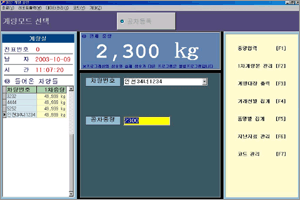
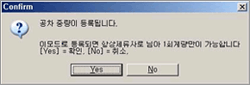 3. 우측화면에서 등록 확인합니다. 4. 메인 화면으로 복귀 합니다. |
||||||||||||||||||||||||||||||||||||||||
| 4. 일회계량 | ||||||||||||||||||||||||||||||||||||||||
| 1. 업무개요 | ||||||||||||||||||||||||||||||||||||||||
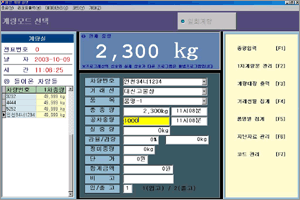
| - 공차중량을 아는 차량으로 한번에
모든 입력을 하여 1회 계량하는 모드입니다. 이때는 운전자가 불러주는 차량무게를 직접 입력하여야 합니다. |
||||||||||||||||||||||||||||||||||||||||
 |
||||||||||||||||||||||||||||||||||||||||
| 2. 사용방법 | ||||||||||||||||||||||||||||||||||||||||
| 1. 일회
계량을 클릭 합니다. 2. 옆 화면에서 거래선, 품목 등 자료 입력 합니다. 입력 방법 : 일반 계량 과 같은 방법으로 입력한다. 3. 입출 구분은 자동으로 선택되어진다. 4. 입력이 끝나면 메인 화면으로 복귀합니다. |
||||||||||||||||||||||||||||||||||||||||
| 5. 체류차 관리 | ||||||||||||||||||||||||||||||||||||||||
| 1. 업무개요 | ||||||||||||||||||||||||||||||||||||||||
| - 체류차는 일반계량 모드에서 1회
계량을 마친 차량과 공차 등록에서 공차를 등록시킨 차량으로서, 일반계량을 할때 해당차량의 중량을 자동으로 읽어옵니다. * 체류차 리스트는 화면 좌측 하단부에 항상 보여 줍니다. |
||||||||||||||||||||||||||||||||||||||||
| 2. 사용방법 | ||||||||||||||||||||||||||||||||||||||||
| 1. 체류차
관리를 클릭 하거나 F2를
누른다. 2. 체류차 전체 삭제 시는 F1을 누른다. 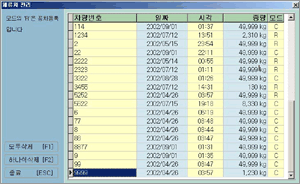
3. 한차량씩 삭제시는 마우스나 화살표키로 차량을 선택한 후 F2를 눌러서 삭제한다. 4. 화면 우측 모드에서 "C"는 일반계량으로 2회가 계량되면 자동으로 삭제되는 모드이고 "R"은 공차 등록에서 입력된 차량들로 관리자가 삭제 하기 전까지 남아 있다. 5. 작업 종료시 [종료]를 클릭 하거나 ESC를 누른다. |
||||||||||||||||||||||||||||||||||||||||
| 6. 레포트 출력 | ||||||||||||||||||||||||||||||||||||||||
| 1. 업무개요 | ||||||||||||||||||||||||||||||||||||||||
| - 계량현황을 용도별로 구분하여 미리보기 화면조회 및 프린터 출력을 합니다. | ||||||||||||||||||||||||||||||||||||||||
| 2. 사용방법 | ||||||||||||||||||||||||||||||||||||||||
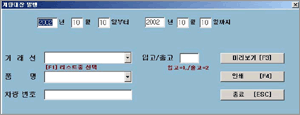
| 1. 레포트
출력을 마우스로 클릭 하거나 F3키를
누른다. 2. 아래 화면에서 일자, 거래선, 품명, 차량번호 입,출고 항목등을 입력하여 [미리보기] 및 출력을 합니다. 3. 레포트 출력 종료 시에는 [종료]를 클릭하거나 ESC키를 누른다. |
||||||||||||||||||||||||||||||||||||||||
 |
||||||||||||||||||||||||||||||||||||||||
| 3. 일자별 출력 | ||||||||||||||||||||||||||||||||||||||||
| 가.
업무 개요 - 계량현황을 일자별 (전체현황) 미리 보기 및 출력을 합니다. 나. 사용방법 1. 조회하고 싶은 일자를 입력(원하는 년, 월, 일, 차례로 입력)하고 [미리보기]를 클릭 하면 아래 화면과 같이 조회를 할수있다. 2. 레포트 출력시 에는 우측 하단의 화살표 클릭하면 된다. 3. 레포트 출력 종료시에는 [CLOSE]를 클릭하면 된다. |
||||||||||||||||||||||||||||||||||||||||
| 4. 거래선별 출력 | ||||||||||||||||||||||||||||||||||||||||
 |
||||||||||||||||||||||||||||||||||||||||
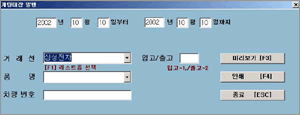
| 가.
업무 개요 - 계량현황을 거래선별로 미리 보기 및 출력을 합니다. 나. 사용 방법 1. 조회하고 싶은 일자 및 거래선을 입력 (원하는 년, 월, 일, 거래선 차례로 입력) 하고 [미리보기]를 클릭 하면 아래 화면과 같이 조회를 할수있다. 2. 레포트 출력시에는 인쇄단추를 클릭하면 된다. 3. 레포트 출력 종료시에는 [CLOSE]를 클릭하면 된다. |
||||||||||||||||||||||||||||||||||||||||
| 5. 품목별 출력 | ||||||||||||||||||||||||||||||||||||||||
 |
||||||||||||||||||||||||||||||||||||||||
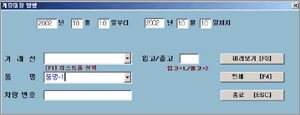
| 가.
업무 개요 - 계량현황을 거래선별로 미리 보기 및 출력을 합니다. 나. 사용 방법 1. 조회하고 싶은 일자 및 거래선을 입력 (원하는 년, 월, 일, 거래선 차례로 입력) 하고 [미리보기]를 클릭 하면 아래 화면과 같이 조회를 할수있다. 2. 레포트 출력시에는 인쇄단추를 클릭하면 된다. 3. 레포트 출력 종료시에는 [CLOSE]를 클릭하면 된다. |
||||||||||||||||||||||||||||||||||||||||
| 6. 차량번호별 출력 | ||||||||||||||||||||||||||||||||||||||||
 |
||||||||||||||||||||||||||||||||||||||||
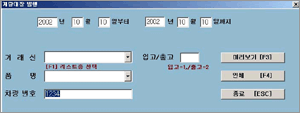
| 가.
업무 개요 - 계량현황을 거래선별로 미리 보기 및 출력을 합니다. 나. 사용 방법 1. 조회하고 싶은 일자 및 거래선을 입력 (원하는 년, 월, 일, 거래선 차례로 입력) 하고 [미리보기]를 클릭 하면 아래 화면과 같이 조회를 할수있다. 2. 레포트 출력시에는 인쇄단추를 클릭하면 된다. 3. 레포트 출력 종료시에는 [CLOSE]를 클릭하면 된다. |
||||||||||||||||||||||||||||||||||||||||
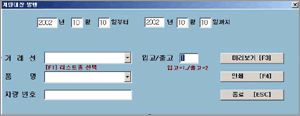
| 7. 입,출고별 출력 (레포트 출력 화면입니다.) | ||||||||||||||||||||||||||||||||||||||||
 |
||||||||||||||||||||||||||||||||||||||||
| 가.
업무 개요 - 계량현황을 입,출고별로 미리 보기 및 출력을 합니다. 나. 사용 방법 1. 조회하고 싶은 일자 및 입, 출고 번호를 입력 (입고=1, 출고=2, 입,출고=선택 하지 않는다)하고 [미리보기]를 클릭 하면 아래 화면과 같이 조회를 할수있다. 2. 레포트 출력시에는 인쇄단추를 클릭하면 된다. 3. 레포트 출력 종료시에는 [CLOSE]를 클릭하면 된다. |
||||||||||||||||||||||||||||||||||||||||
| 8. 복수별 출력 | ||||||||||||||||||||||||||||||||||||||||
| 일자, 거래처, 품목, 입/출고 등
원하는 옵션만을 조합하여 원하는 레포트만 출력 합니다. 사용방법은 위 사용법과 동일 합니다. |
||||||||||||||||||||||||||||||||||||||||
| 7. 자료관리 | ||||||||||||||||||||||||||||||||||||||||
| 1. 업무개요 | ||||||||||||||||||||||||||||||||||||||||
| - 계량현황 데이터가 전부 디스플레이
되며 이미 발생한 전표의 수정하거나 조회 및 삭제, 재발행을 합니다. |
||||||||||||||||||||||||||||||||||||||||
| 2. 사용방법 | ||||||||||||||||||||||||||||||||||||||||
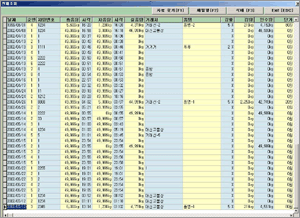
| 1. 자료관리를
클릭 하거나 F5키를 누른다. 2. 아래 화면에서 [자료 찾기] F1, [재발행]F2, [삭제]F3, 작업을 실행 합니다. 3. 작업 종료시에는 [EXIT]를 클릭하거나 종료를 누른다. |
||||||||||||||||||||||||||||||||||||||||
 |
||||||||||||||||||||||||||||||||||||||||
| 가.
자료 찾기 1. [자료찾기]를 클릭 하거나 F1키를 누르면 아래와 같은 화면이 나타납니다. 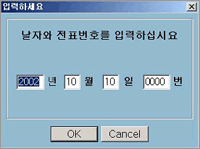
2. 날자와 전표번호를 입력하고 [OK]를 클릭 하면 원하는 전표를 찾을 수 있습니다. 3. 취소 시에는 [CANCEL]을 클릭하면 되고 처음부터 시작하면 됩니다. 나. 재발행 - 원하는 데이터에 커서를 맞추고 [재발행]을 클릭 하거나 F2키를 누르면 전표가 재발행 됩니다. 다. 삭제 - 원하는 데이터에 커서를 맞추고 [삭제]를 클릭 하거나 F3키를 누르면 아래 화면이 나타나고 [OK]를 클릭 하면 삭제, [NO]를 클릭 하면 취소 됩니다. |
||||||||||||||||||||||||||||||||||||||||
| 8. 코드관리 | ||||||||||||||||||||||||||||||||||||||||
| 1. 업무개요 | ||||||||||||||||||||||||||||||||||||||||
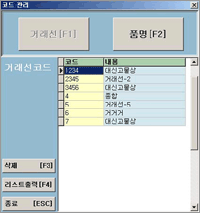
| - 같은 내용을 매번 입력한다는 것은
작업의 효율을 떨어뜨리므로 코드에 거래처와 품목을 등록하고 간단히 코드번호를 선택하여 작업을 합니다. |
||||||||||||||||||||||||||||||||||||||||
| 2. 사용방법 | ||||||||||||||||||||||||||||||||||||||||
|
||||||||||||||||||||||||||||||||||||||||
| 9. 중량테스트 | ||||||||||||||||||||||||||||||||||||||||
| 1. 업무개요 | ||||||||||||||||||||||||||||||||||||||||
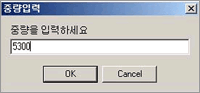
| - 메인 화면에서 [중량테스트]를 클릭 하거나 F1키를 누르면 아래와 같은 화면이 디스플레이 됩니다. | ||||||||||||||||||||||||||||||||||||||||
 |
||||||||||||||||||||||||||||||||||||||||
| 2. 사용방법 | ||||||||||||||||||||||||||||||||||||||||
| - 중량 입력란에 임의 숫자를 입력하고 OK를 누르면 입력되어 메인 화면에 디스 플레이 되고 CANCEL을 누르면 취소되며 메인 화면으로 복귀가 됩니다. | ||||||||||||||||||||||||||||||||||||||||
| 10. 환경 설정 | ||||||||||||||||||||||||||||||||||||||||
| 1. 업무개요 | ||||||||||||||||||||||||||||||||||||||||
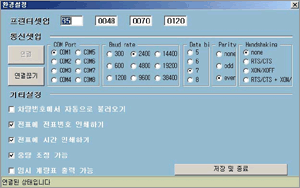
| - 메인 메뉴에서 [환경설정]을 클릭하면 아래와 같은 화면이 디스플레이 됩니다. | ||||||||||||||||||||||||||||||||||||||||
 |
||||||||||||||||||||||||||||||||||||||||
| 2. 사용방법 | ||||||||||||||||||||||||||||||||||||||||
| 메인 메뉴에서 [환경설정]을
클릭하면 위 화면이 디스플레이됩니다. 단, 사용자가 설정을 바꿀수 없으므로 암호를 물어보니, 관리자와 상담후에 자동합니다. 종료 시에는 [EXIT]를 클릭하거나 ESC키를 누른다. |
||||||||||||||||||||||||||||||||||||||||
| 11. 초기화 | ||||||||||||||||||||||||||||||||||||||||
| 1. 업무개요 | ||||||||||||||||||||||||||||||||||||||||
| - 코드 관리 파일 초기화가 진행되면
연속으로 체류차 파일 및 데이터 파일 초기화가 진행됩니다. 데이터 초기화 까지 끝난 후에 종료가 됩니다. |
||||||||||||||||||||||||||||||||||||||||
| 12. 백업 | ||||||||||||||||||||||||||||||||||||||||
| 1. 업무개요 | ||||||||||||||||||||||||||||||||||||||||
| 백업 기능은 데이터 파일을 일자별로
백업하여, 차후 복원할 수 있게 합니다. 메인 메뉴에서 [백업]을 클릭 한 후, 1. 날짜(기간)를 입력한다. 2. 원하는 위치를 지정하고 알기쉽게 파일명을 입력한다. 4. 백업이 완료가 되면 메시지가 디스플레이 된다. 5. 종료 시에는 [ESC]키나 우측 상단의 닫기를 누른다. |

- 본사 ㆍ공장 : 경기도 평택시 청북읍 불정상현길 49-2 Tel.031-686-6167~8 Fax.031-686-6169
인천사무실 : 인천 동구 방축로83번길 23, 4동 128호(산업용품유통센터) Tel.032-589-6167~8 Fax.031-686-6169
대표 : 구본권 사업자등록번호 : 125-81-60058 E-Mail : kscale@kscale.com Copyright(c) (주)한국계기. All Rights Reserved.